
Avamboo Encrypt for Outlook (New)
Cifrado de correo electrónico directamente en el nuevo Outlook
Cifre correos confidenciales directamente en el nuevo Outlook – con cifrado AES-256. Conforme al RGPD. Sin software en el lado del destinatario.
Compatible con el nuevo Outlook para Windows y Outlook en la Web (Microsoft 365)
Funciones
Todo lo que necesita para una comunicación segura por correo electrónico
Cifrado AES-256
Sus correos se cifran como PDF protegidos con contraseña mediante AES-256 – el estándar utilizado por bancos y administraciones públicas.
Gestor de contraseñas
Las contraseñas de sus destinatarios se almacenan de forma segura y se reutilizan automáticamente en el próximo envío. Uso compartido de contraseñas en equipo incluido.
Sin software para el destinatario
El destinatario solo necesita el Adobe Acrobat Reader gratuito. Sin instalación, sin registro en el lado del destinatario.
Cifrar solo adjuntos PDF (Pro)
El asunto y el cuerpo del correo permanecen sin cambios – solo los adjuntos PDF se cifran individualmente y se reemplazan. Ideal para flujos de trabajo estructurados.
Conforme al RGPD
Cumple con todos los requisitos del RGPD para el envío de datos confidenciales por correo electrónico. Cifrado verificable para su documentación de cumplimiento.
Protección contra envío sin cifrar
Con la opción «Recordar siempre cifrar» en la configuración, aparece automáticamente una advertencia antes de enviar – para que ningún correo confidencial salga sin cifrar por accidente.
Arquitectura Zero-Knowledge
Sus contraseñas y claves nunca salen de su dispositivo sin cifrar. Ni siquiera Avamboo tiene acceso a sus datos.
Cómo funciona
Cuatro sencillos pasos para un correo cifrado
Abrir el Add-in
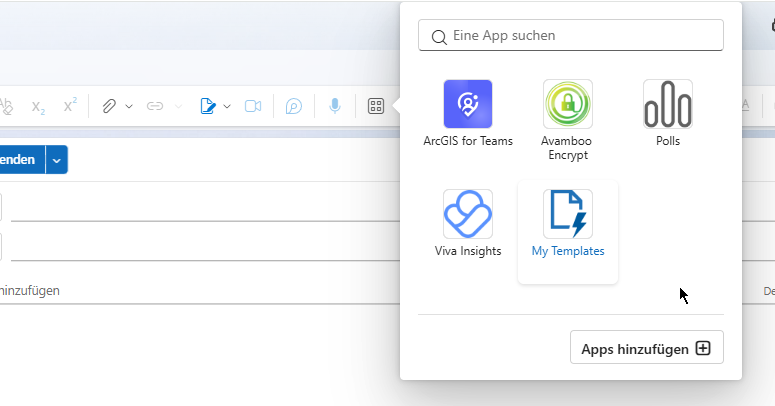
Al redactar un nuevo correo, abra el Add-in Avamboo Encrypt a través de la barra de herramientas de Add-ins en Outlook.
Redactar su correo
Escriba su correo como de costumbre – con asunto, texto y adjuntos.
Cifrar y enviar
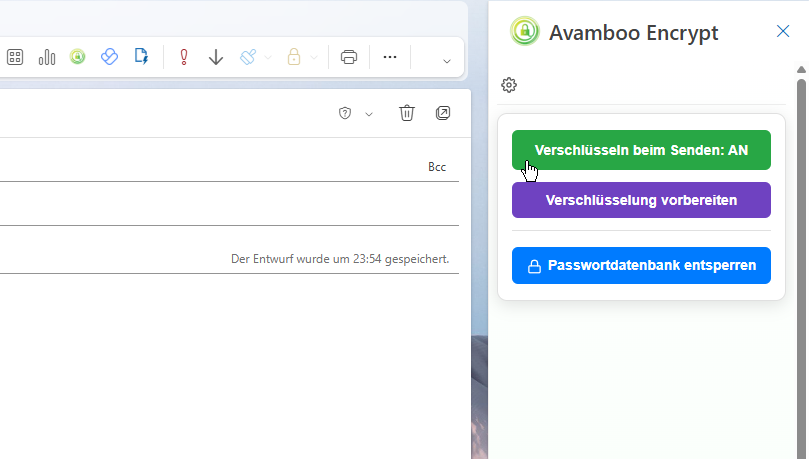
Un clic en «Preparar cifrado» – Avamboo Encrypt crea un PDF protegido con contraseña. Luego simplemente haga clic en Enviar.
El destinatario abre el PDF
El destinatario abre el PDF cifrado con Adobe Reader e introduce la contraseña acordada.
Guía
Paso a paso: cómo cifrar y abrir correos electrónicos
Cifrar correos electrónicos
Iniciar Add-in
Abra una nueva ventana de correo en el nuevo Outlook. Haga clic en «Add-ins» en la barra de herramientas y seleccione «Avamboo Encrypt». El Taskpanel aparece en el lado derecho de la ventana.
Redactar correo
Escriba el asunto y el texto como de costumbre. Añada adjuntos si es necesario.
Cifrado completo: «Preparar cifrado»
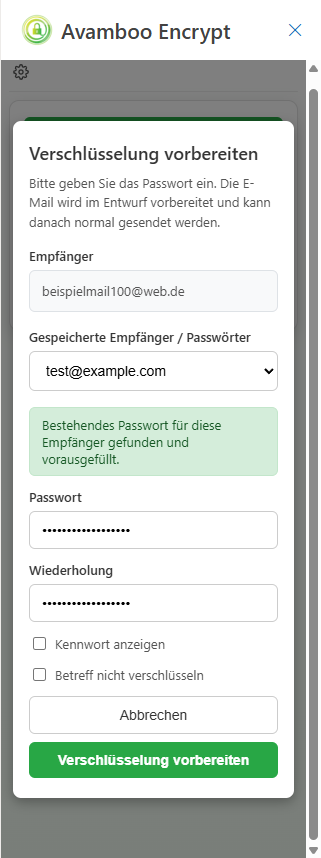
Haga clic en «Preparar cifrado» en el Taskpanel e introduzca la contraseña. Avamboo Encrypt crea un PDF protegido con contraseña con todo el contenido del correo y todos los adjuntos. El asunto y el texto se reemplazan con versiones cifradas. El correo está listo para enviar – haga clic en Enviar.
Cifrar solo adjuntos PDF (Pro)
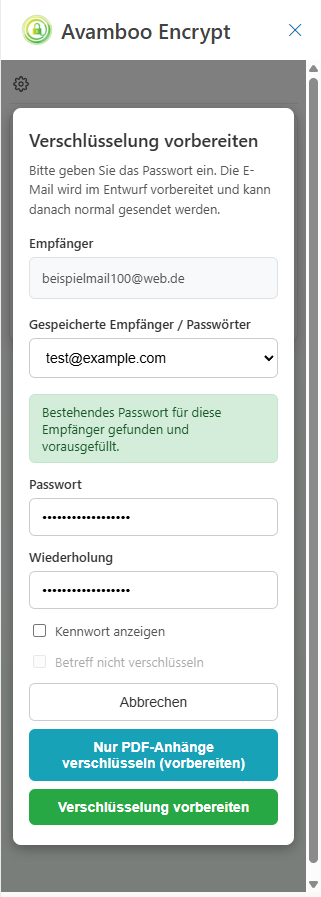
Haga clic en «Cifrar solo adjuntos PDF». El asunto y el cuerpo del correo permanecen sin cambios. Solo los adjuntos PDF se cifran individualmente y reemplazan los archivos originales. Luego haga clic en Enviar.
Abrir un correo cifrado
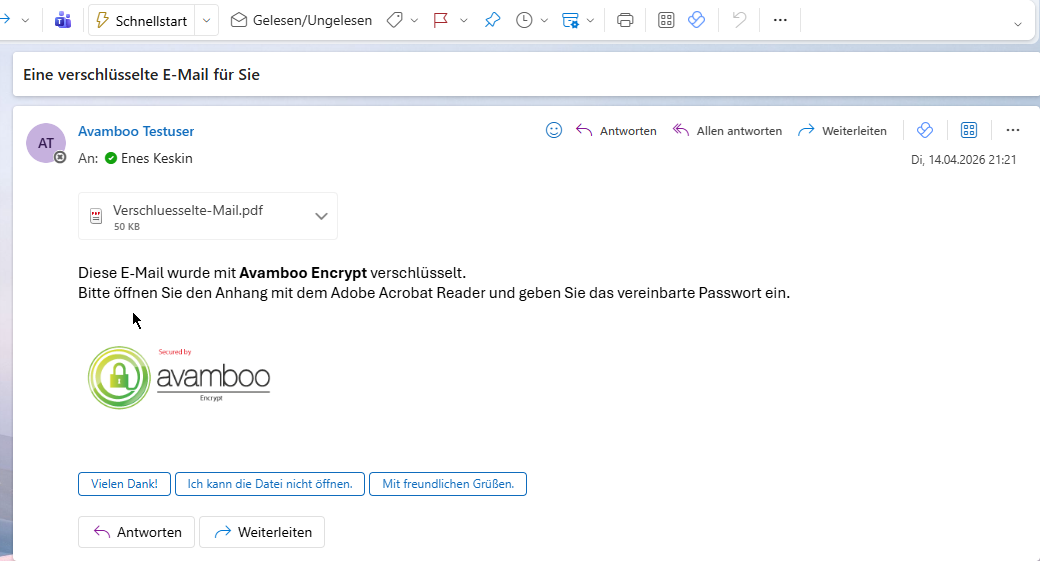
Recibir correo con adjunto PDF
El destinatario recibe un correo con un archivo PDF cifrado como adjunto. La contraseña se comunica por un canal separado.
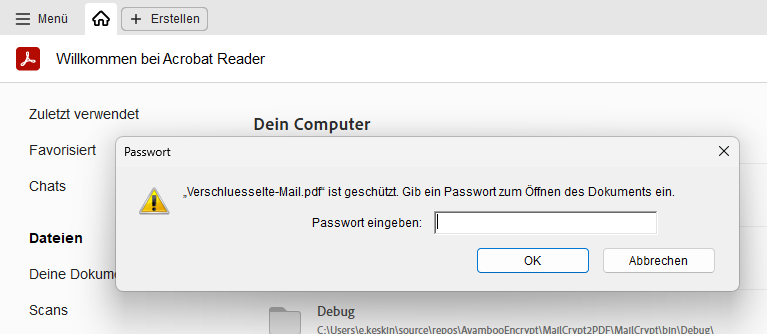
Introducir contraseña
Al abrir el PDF en Adobe Acrobat Reader aparece una solicitud de contraseña. Introduzca la contraseña acordada – el documento se descifra.
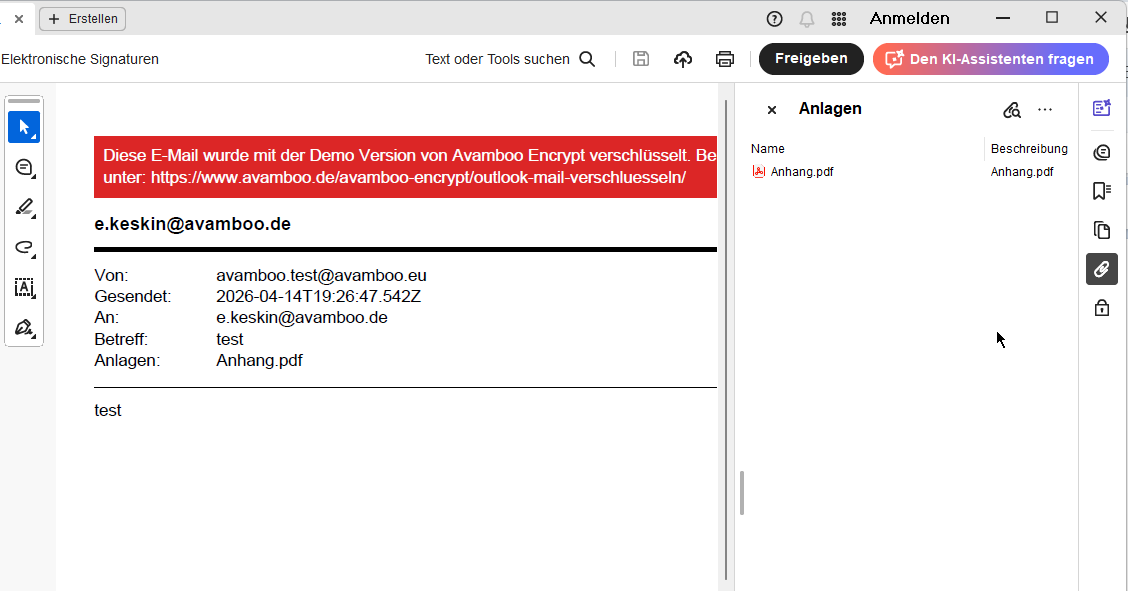
Acceder a los adjuntos
Todos los adjuntos originales son accesibles a través del icono del clip en la barra lateral izquierda de Adobe Reader.
Nota: recuperar el correo original
Si la opción «Incrustar correo original» estaba activada, encontrará el correo original como archivo .eml en el panel de adjuntos del PDF (icono del clip). Al hacer clic se abre el archivo directamente en Outlook. Muévalo a su bandeja de entrada para usarlo como un correo normal.
Precios
Precios simples y transparentes
Free
2 correos/día, 30 correos/mes
- Cifrado completo (cuerpo + adjuntos)
- Cifrar solo adjuntos PDF
- Gestor de contraseñas (solo base de datos propia)
- Base de datos de contraseñas compartida
Pro
por usuario / año (10 € al mes)
50 correos/día, 1.000 correos/mes
- Cifrado completo (cuerpo + adjuntos)
- Cifrar solo adjuntos PDF
- Gestor de contraseñas
- Base de datos de contraseñas compartida
Enterprise
Más de 1.000 correos al mes o requisitos personalizados? Contáctenos para una oferta a medida.
Solicitar presupuestoCada usuario recibe su propia clave de licencia.
Todos los precios sin IVA 19%.
Preguntas frecuentes
¿Qué versiones de Outlook son compatibles?
¿Necesita el destinatario un software especial?
¿Qué tan seguro es el cifrado?
¿Los adjuntos también se cifran?
¿Por qué no veo el botón «Cifrar solo adjuntos PDF»?
¿Necesito establecer una contraseña para el gestor de contraseñas?
¿Cuánto tarda el cifrado?
¿Puedo implementar el complemento a nivel de tenant para todos los usuarios de mi organización?
¿Es Avamboo Encrypt conforme al RGPD?
¿Cuál es la diferencia entre Free y Pro?
Contacto
¿Tiene preguntas? Estamos encantados de ayudarle.
Proteja su comunicación por correo electrónico
Comience hoy con Avamboo Encrypt for Outlook (New) y envíe correos confidenciales de forma segura y conforme al RGPD.
Comenzar gratis