
Avamboo Encrypt for Outlook (New)
El. pašto šifravimas tiesiai naujojoje „Outlook“
Šifruokite konfidencialius el. laiškus tiesiai naujojoje „Outlook“ – su AES-256 šifravimu. Atitinka GDPR. Gavėjui nereikia programinės įrangos.
Suderinamas su naująja „Outlook“ „Windows“ ir „Outlook“ žiniatinklyje (Microsoft 365)
Funkcijos
Viskas, ko reikia saugiai el. pašto komunikacijai
AES-256 šifravimas
Jūsų el. laiškai šifruojami kaip slaptažodžiu apsaugoti PDF failai naudojant AES-256 – standartą, kurį naudoja bankai ir vyriausybinės institucijos.
Slaptažodžių tvarkyklė
Jūsų gavėjų slaptažodžiai saugiai saugomi ir automatiškai pakartotinai naudojami kitą kartą siunčiant. Įtrauktas slaptažodžių dalijimasis komandos lygiu.
Gavėjui nereikia programinės įrangos
Gavėjui reikia tik nemokamos „Adobe Acrobat Reader“. Nereikia diegti, nereikia registruotis.
Tik PDF priedų šifravimas (Pro)
Tema ir el. laiško turinys lieka nepakitę – tik PDF priedai individualiai šifruojami ir pakeičiami. Idealu struktūrizuotiems darbo procesams.
Atitiktis GDPR
Atitinka visus GDPR reikalavimus konfidencialių duomenų siuntimui el. paštu. Patikrinamas šifravimas jūsų atitikties dokumentacijai.
Apsauga nuo nešifruoto siuntimo
Su nustatymų parinktimi «Visada priminti apie šifravimą» prieš siuntimą automatiškai pasirodo įspėjimas – taip joks konfidencialus el. laiškas nebus netyčia išsiųstas nešifruotas.
Nulinių žinių architektura
Jūsų slaptažodžiai ir raktai niekada nepalieka jūsų įrenginio nešifruoti. Net Avamboo neturi prieigos prie jūsų duomenų.
Kaip tai veikia
Keturi paprasti žingsniai iki šifruoto el. laiško
Atidarykite priedą
Rašydami naują el. laišką, atidarykite Avamboo Encrypt priedą per „Outlook“ priedų įrankių juostą.
Parašykite savo el. laišką
Rašykite el. laišką kaip įprasta – su tema, turiniu ir priedais.
Šifravimas ir siuntimas
Vienas paspaudimas ant «Prepare Encryption» – Avamboo Encrypt sukuria slaptažodžiu apsaugotą PDF. Tada tiesiog paspauskite Siųsti.
Gavėjas atidaro PDF
Gavėjas atidaro šifruotą PDF su „Adobe Reader“ ir įveda sutartą slaptažodį.
Vadovas
Žingsnis po žingsnio: Kaip šifruoti ir atidaryti el. laiškus
El. laiškų šifravimas
Priedo paleidimas
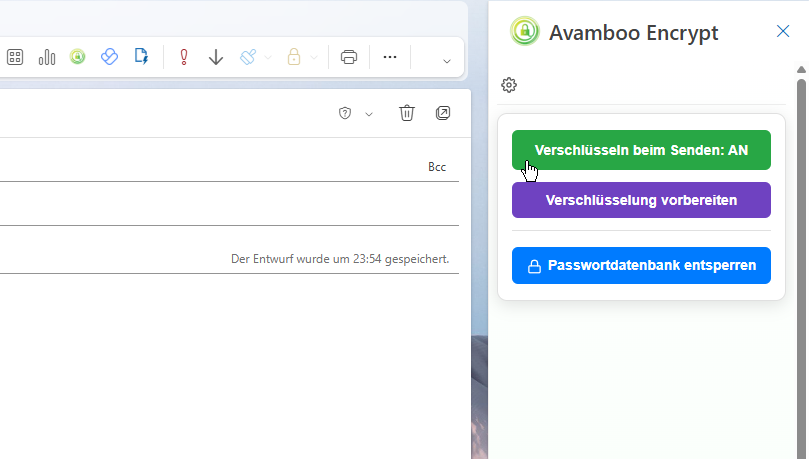
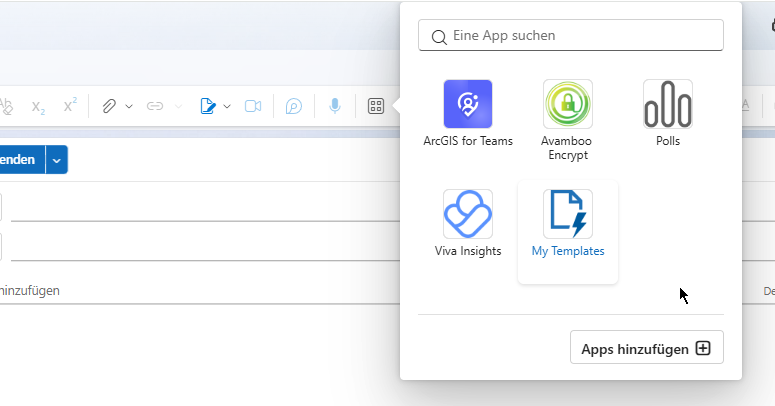
Atidarykite naują el. laiško langą naujojoje „Outlook“. Įrankių juostoje spustelėkite «Add-ins» ir pasirinkite «Avamboo Encrypt». Užduočių skydelis pasirodo dešinėje lango pusėje.
El. laiško rašymas
Parašykite temą ir turinį kaip įprasta. Pridėkite priedus, jei reikia.
Pilnas šifravimas: «Prepare Encryption»
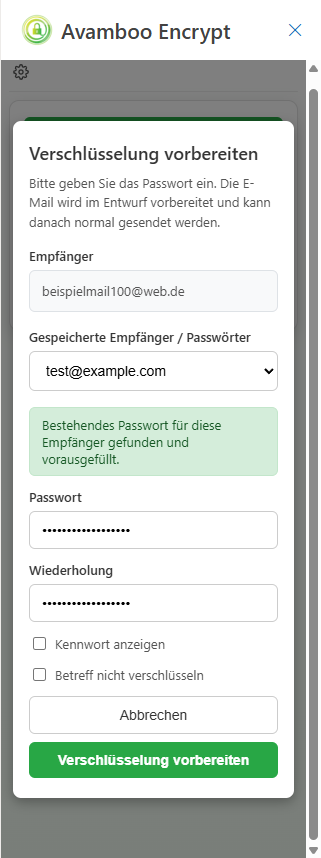
Užduočių skydelyje spustelėkite «Prepare Encryption» ir įveskite slaptažodį. Avamboo Encrypt sukuria slaptažodžiu apsaugotą PDF su visu el. laiško turiniu ir visais priedais. Tema ir turinys pakeičiami šifruotomis versijomis. El. laiškas paruoštas siuntimui – spustelėkite Siųsti.
Tik PDF priedų šifravimas (Pro)
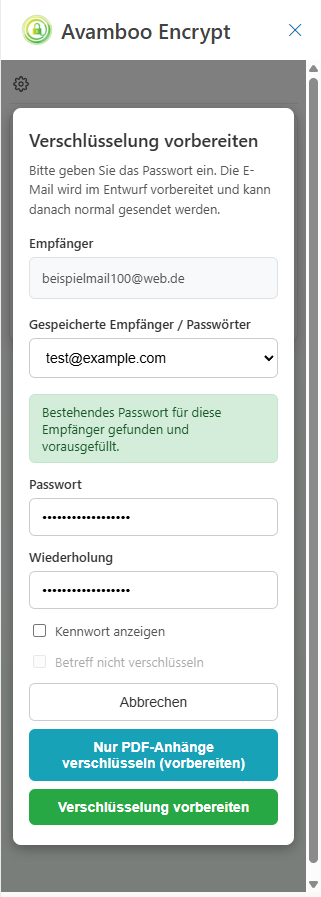
Spustelėkite «Encrypt PDF Attachments Only». Tema ir el. laiško turinys lieka nepakitę. Tik PDF priedai individualiai šifruojami ir pakeičia originalius failus. Tada spustelėkite Siųsti.
Šifruoto el. laiško atidarymas
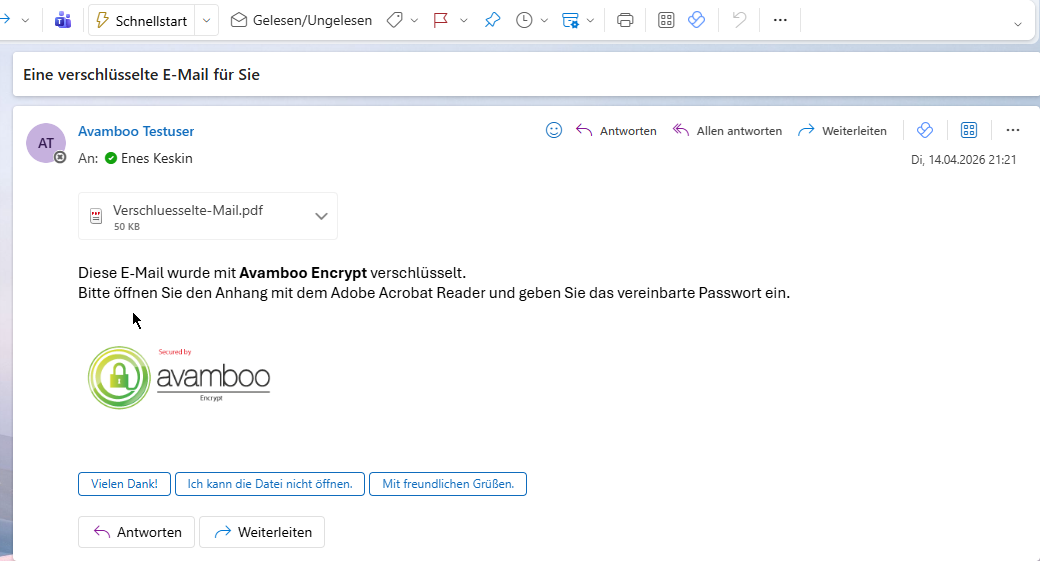
El. laiško gavimas su PDF priedu
Gavėjas gauna el. laišką su šifruotu PDF failu kaip priedu. Slaptažodis perduodamas atskiru kanalu.
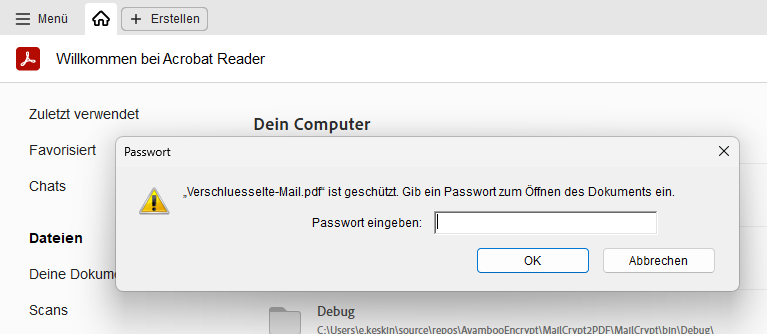
Slaptažodžio įvedimas
Atidarant PDF „Adobe Acrobat Reader“ programoje, pasirodo slaptažodžio užklausa. Įveskite sutartą slaptažodį – dokumentas iššifruojamas.
Prieiga prie priedų
Visi originalūs priedai pasiekiami per sąvaržėlės piktogramą „Adobe Reader“ kairiajame šoniniame skydelyje.
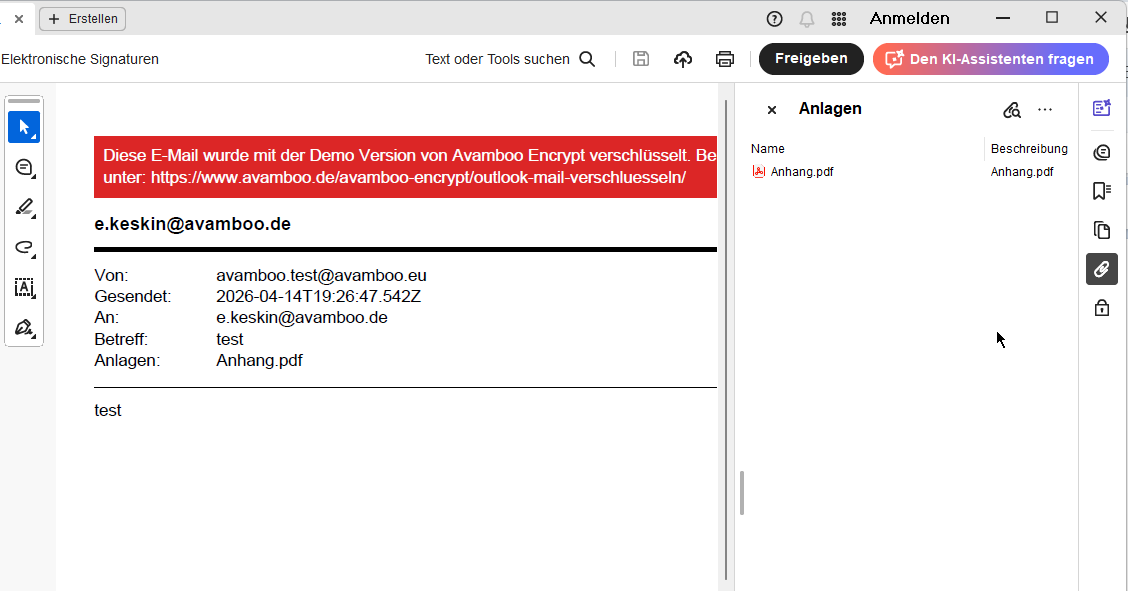
Pastaba: Originalaus el. laiško atkūrimas
Jei parinktis «Embed original email» buvo įjungta, originalų el. laišką rasite kaip .eml failą PDF priedų skydelyje (sąvaržėlės piktograma). Paspaudus failas atidaromas tiesiogiai „Outlook“. Perkelkite jį į gautų laiškų aplanką, kad galėtumėte jį naudoti kaip įprastą el. laišką.
Kainos
Paprastos, skaidrios kainos
Free
2 el. laiškai/dieną, 30 el. laiškų/mėnesį
- Pilnas šifravimas (turinys + priedai)
- Tik PDF priedų šifravimas
- Slaptažodžių tvarkyklė (tik sava duomenų bazė)
- Bendra slaptažodžių duomenų bazė
Pro
vartotojui / metams (10 € per mėnesį)
50 el. laiškų/dieną, 1 000 el. laiškų/mėnesį
- Pilnas šifravimas (turinys + priedai)
- Tik PDF priedų šifravimas
- Slaptažodžių tvarkyklė
- Bendra slaptažodžių duomenų bazė
Enterprise
Daugiau nei 1 000 el. laiškų per mėnesį arba individualūs poreikiai? Susisiekite su mumis dėl pritaikyto pasiūlymo.
Prašyti pasiūlymoKiekvienas vartotojas gauna savo licencijos raktą.
Visos kainos be 19% PVM.
Dažnai Užduodami Klausimai
Kurios „Outlook“ versijos palaikomos?
Ar gavėjui reikia specialios programinės įrangos?
Koks yra šifravimo saugumas?
Ar priedai taip pat šifruojami?
Kodėl nematau mygtuko «Encrypt PDF Attachments Only»?
Ar turiu nustatyti slaptažodį slaptažodžių tvarkyklei?
Kiek laiko trunka šifravimas?
Ar galiu įdiegti priedą viso tenanto mastu visiems mano organizacijos vartotojams?
Ar Avamboo Encrypt atitinka GDPR?
Kuo skiriasi Free ir Pro?
Kontaktai
Turite klausimų? Mielai padėsime.
Apsaugokite Savo El. Pašto Komunikaciją
Pradėkite šiandien su Avamboo Encrypt for Outlook (New) ir siųskite konfidencialius el. laiškus saugiai ir pagal GDPR reikalavimus.
Pradėkite nemokamai