
Avamboo Encrypt for Outlook (New)
E-mail titkosítás közvetlenül az új Outlookban
Titkosítsa bizalmas e-mailjeit közvetlenül az új Outlookban – AES-256 titkosítással. GDPR megfelelő. A címzettnek nincs szüksége szoftverre.
Kompatibilis az új Outlook for Windows és Outlook on the Web (Microsoft 365) alkalmazásokkal
Funkciók
Minden, amire szüksége van a biztonságos e-mail kommunikációhoz
AES-256 Titkosítás
E-mailjei jelszóval védett PDF-ként titkosítva AES-256 használatával – a bankok és kormányzati szervek által használt szabvány.
Jelszókezelő
A címzettek jelszavai biztonságosan tárolódnak és automatikusan újra felhasználásra kerülnek a következő küldésnél. Csapatszintű jelszómegosztás mellékelve.
Nincs Szükség Szoftverre a Címzettnél
A címzettnek csak az ingyenes Adobe Acrobat Reader szükséges. Nem kell telepítés, nem kell regisztráció a címzett oldalán.
Csak PDF Mellékletek Titkosítása (Pro)
A tárgy és az e-mail törzse változatlan marad – csak a PDF mellékletek kerülnek egyenként titkosításra és cserére. Ideális strukturált munkafolyamatokhoz.
GDPR Megfelelő
Megfelel a GDPR összes követelményének a bizalmas adatok e-mailben történő küldéséhez. Igazolható titkosítás a megfelelőségi dokumentációhoz.
Védelem a Titkosítatlan Küldés Ellen
A beállításokban található «Mindig emlékeztessen a titkosításra» opcióval automatikusan figyelmeztetés jelenik meg küldés előtt – így egyetlen bizalmas e-mail sem kerül véletlenül titkosítatlanul elküldésre.
Zéró-tudás Architektúra
Jelszavai és kulcsai soha nem hagyják el az eszközét titkosítatlanul. Még az Avamboo sem fér hozzá az adataihoz.
Hogyan Működik
Négy egyszerű lépés egy titkosított e-mailhez
Add-in Megnyitása
Új e-mail írásakor nyissa meg az Avamboo Encrypt add-int az Outlook add-in eszköztárán keresztül.
E-mail Megírása
Írja meg e-mailjét a szokásos módon – tárggyal, törzzsel és mellékletekkel.
Titkosítás és Küldés
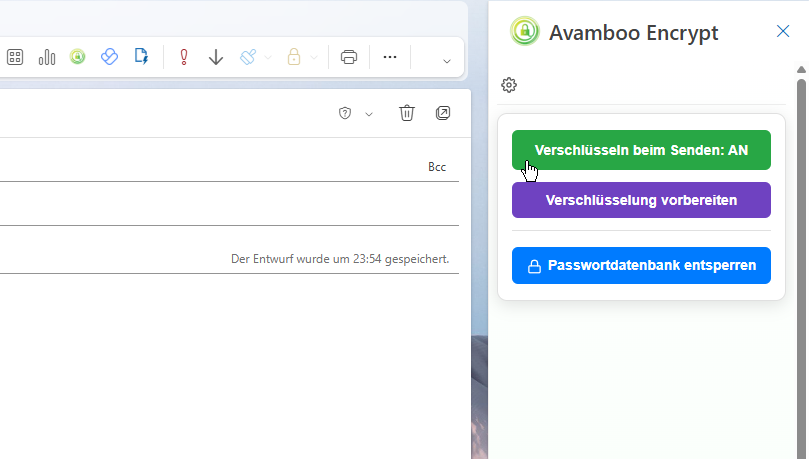
Egy kattintás a «Prepare Encryption» gombra – az Avamboo Encrypt létrehoz egy jelszóval védett PDF-et. Ezután egyszerűen kattintson a Küldés gombra.
A Címzett Megnyitja a PDF-et
A címzett megnyitja a titkosított PDF-et az Adobe Readerrel és megadja a megbeszélt jelszót.
Útmutató
Lépésről lépésre: Hogyan titkosítson és nyisson meg e-maileket
E-mailek Titkosítása
Add-in Indítása
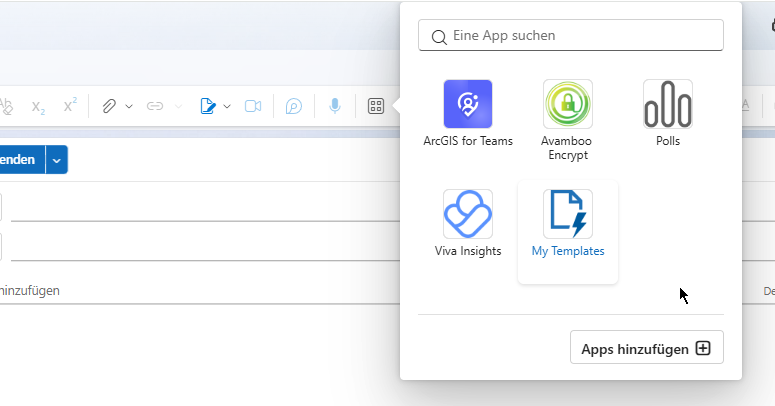
Nyisson meg egy új e-mail ablakot az új Outlookban. Kattintson az «Add-ins» gombra az eszköztárban és válassza ki az «Avamboo Encrypt» lehetőséget. A feladatpanel az ablak jobb oldalán jelenik meg.
E-mail Megírása
Írja meg a tárgyat és a törzset a szokásos módon. Adjon hozzá mellékleteket, ha szükséges.
Teljes Titkosítás: «Prepare Encryption»
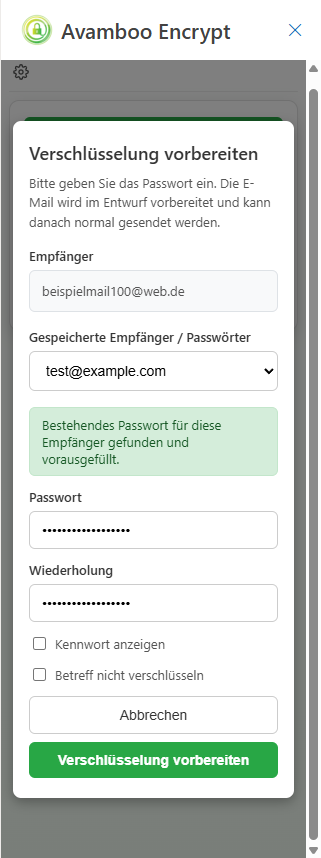
Kattintson a «Prepare Encryption» gombra a feladatpanelen és adja meg a jelszót. Az Avamboo Encrypt létrehoz egy jelszóval védett PDF-et a teljes e-mail tartalommal és minden melléklettel. A tárgy és a törzs titkosított verzióval kerül helyettesítésre. Az e-mail készen áll a küldésre – kattintson a Küldés gombra.
Csak PDF Mellékletek Titkosítása (Pro)
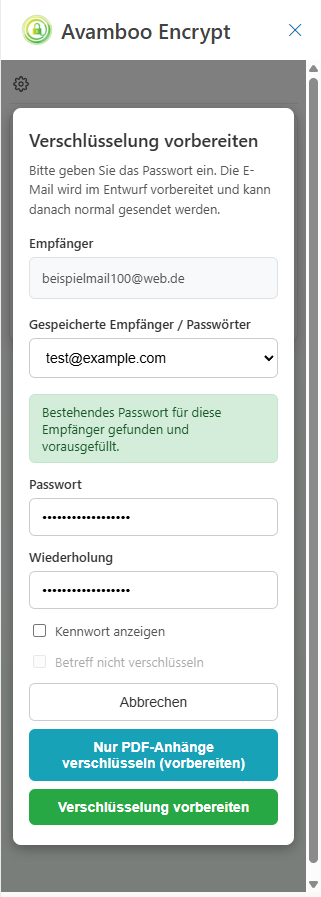
Kattintson az «Encrypt PDF Attachments Only» gombra. A tárgy és az e-mail törzse változatlan marad. Csak a PDF mellékletek kerülnek egyenként titkosításra és az eredeti fájlok helyettesítésre. Ezután kattintson a Küldés gombra.
Titkosított E-mail Megnyitása
E-mail Fogadása PDF Melléklettel
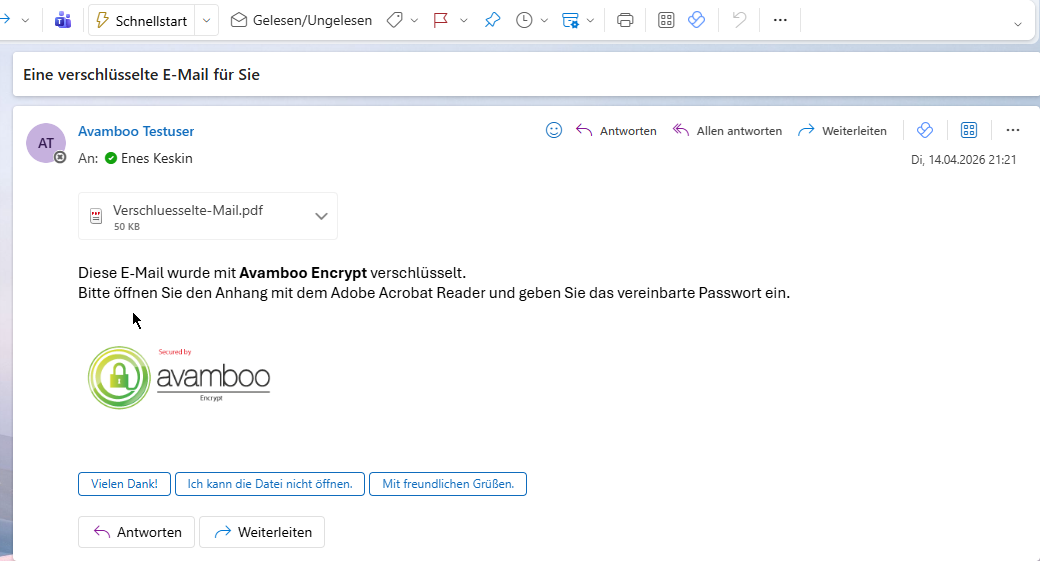
A címzett egy e-mailt kap egy titkosított PDF fájllal mellékletként. A jelszót külön csatornán közlik.
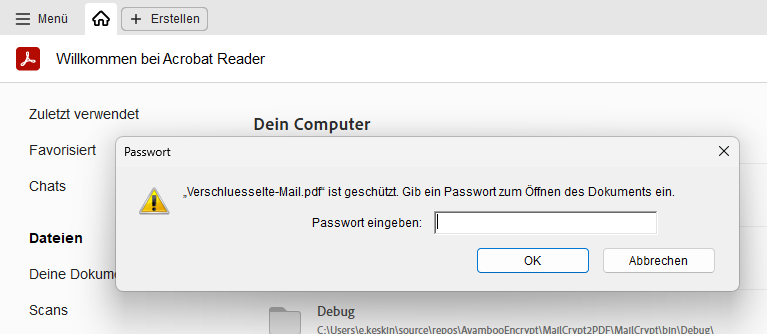
Jelszó Megadása
A PDF megnyitásakor az Adobe Acrobat Readerben egy jelszókérés jelenik meg. Adja meg a megbeszélt jelszót – a dokumentum visszafejtésre kerül.
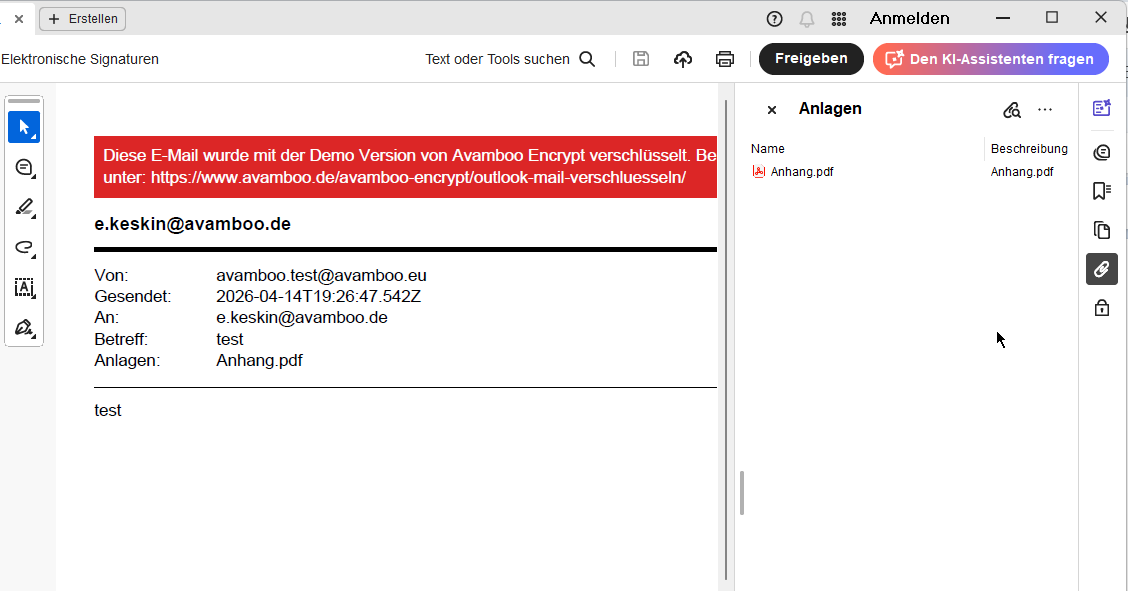
Mellékletek Elérése
Minden eredeti melléklet elérhető a gemkapocs ikonon keresztül az Adobe Reader bal oldalsávjában.
Megjegyzés: Eredeti E-mail Visszaállítása
Ha az «Embed original email» opció engedélyezve volt, az eredeti e-mailt .eml fájlként találja a PDF mellékletpaneljében (gemkapocs ikon). Rákattintva a fájl közvetlenül az Outlookban nyílik meg. Helyezze át a bejövő üzenetekbe, hogy normál e-mailként használhassa.
Árazás
Egyszerű, átlátható árazás
Free
2 e-mail/nap, 30 e-mail/hónap
- Teljes titkosítás (törzs + mellékletek)
- Csak PDF mellékletek titkosítása
- Jelszókezelő (csak saját adatbázis)
- Megosztott jelszó-adatbázis
Pro
felhasználónként / évente (10 € havonta)
50 e-mail/nap, 1.000 e-mail/hónap
- Teljes titkosítás (törzs + mellékletek)
- Csak PDF mellékletek titkosítása
- Jelszókezelő
- Megosztott jelszó-adatbázis
Enterprise
Több mint 1.000 e-mail havonta vagy egyéni igények? Vegye fel velünk a kapcsolatot egyedi ajánlatért.
AjánlatkérésMinden felhasználó saját licenckulcsot kap.
Minden ár 19% ÁFA nélkül értendő.
Gyakran Ismételt Kérdések
Mely Outlook verziók támogatottak?
Szüksége van a címzettnek speciális szoftverre?
Mennyire biztonságos a titkosítás?
A mellékletek is titkosítva vannak?
Miért nem látom az «Encrypt PDF Attachments Only» gombot?
Be kell állítanom jelszót a jelszókezelőhöz?
Mennyi ideig tart a titkosítás?
Telepíthetem a bővítményt tenant-szinten a szervezetem összes felhasználója számára?
GDPR megfelelő az Avamboo Encrypt?
Mi a különbség a Free és a Pro között?
Kapcsolat
Kérdései vannak? Szívesen segítünk.
Védje E-mail Kommunikációját
Kezdje el még ma az Avamboo Encrypt for Outlook (New) használatát és küldjön bizalmas e-maileket biztonságosan és GDPR-konform módon.
Ingyenes Indulás