
Avamboo Encrypt for Outlook (New)
新しいOutlookで直接メール暗号化
新しいOutlookで機密メールを直接暗号化 – AES-256暗号化。GDPR準拠。受信者側にソフトウェア不要。
新しいOutlook for WindowsおよびOutlook on the Web(Microsoft 365)対応
機能
安全なメールコミュニケーションに必要なすべて
AES-256 暗号化
メールはAES-256でパスワード保護されたPDFとして暗号化されます – 銀行や政府機関が使用する規格です。
パスワードマネージャー
受信者のパスワードは安全に保存され、次回送信時に自動的に再利用されます。チーム全体でのパスワード共有も含まれています。
受信者側にソフトウェア不要
受信者は無料のAdobe Acrobat Readerのみ必要です。インストール不要、受信者側の登録も不要です。
PDF添付ファイルのみ暗号化(Pro)
件名とメール本文はそのまま – PDF添付ファイルのみが個別に暗号化され、置き換えられます。構造化されたワークフローに最適です。
GDPR準拠
メールによる機密データ送信に関するすべてのGDPR要件を満たしています。コンプライアンス文書のための検証可能な暗号化。
暗号化なし送信の防止
設定の「常に暗号化を確認する」オプションにより、送信前に自動的に警告が表示されます – 機密メールが暗号化されずに送信されることを防ぎます。
ゼロナレッジアーキテクチャ
パスワードとキーは暗号化されていない状態でデバイスを離れることはありません。Avambooでさえあなたのデータにアクセスできません。
仕組み
暗号化メールへの4つの簡単なステップ
アドインを開く
新しいメール作成時に、Outlookのアドインツールバーから Avamboo Encrypt アドインを開きます。
メールを作成
通常どおりメールを作成 – 件名、本文、添付ファイルを含めて。
暗号化して送信
「暗号化を準備」をワンクリック – Avamboo Encrypt がパスワード保護されたPDFを作成します。あとは送信をクリックするだけです。
受信者がPDFを開く
受信者はAdobe Readerで暗号化されたPDFを開き、合意したパスワードを入力します。
チュートリアル
ステップバイステップ:メールの暗号化と開封方法
メールの暗号化
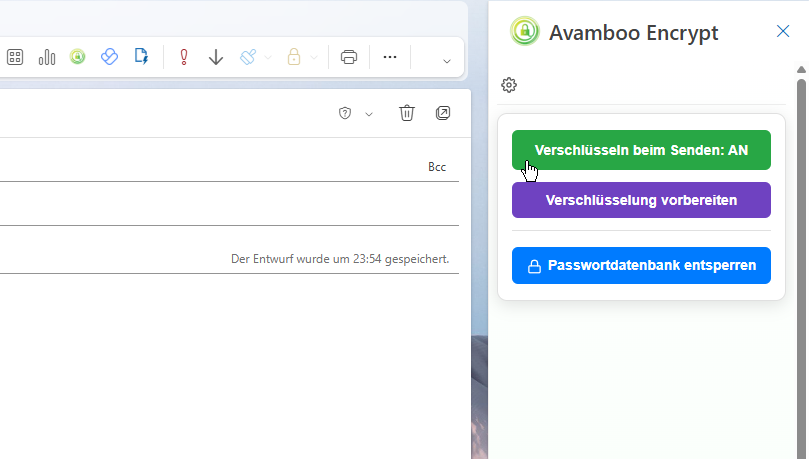
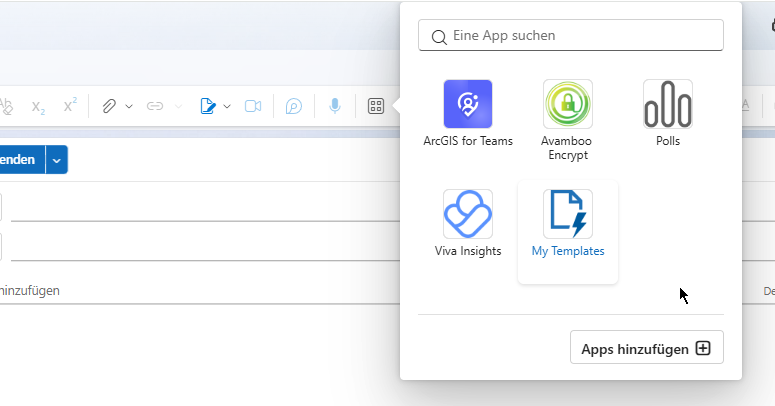
アドインを起動
新しいOutlookで新規メールウィンドウを開きます。ツールバーの「アドイン」をクリックし、「Avamboo Encrypt」を選択します。タスクパネルがウィンドウの右側に表示されます。
メールを作成
通常どおり件名と本文を記入します。必要に応じて添付ファイルを追加します。
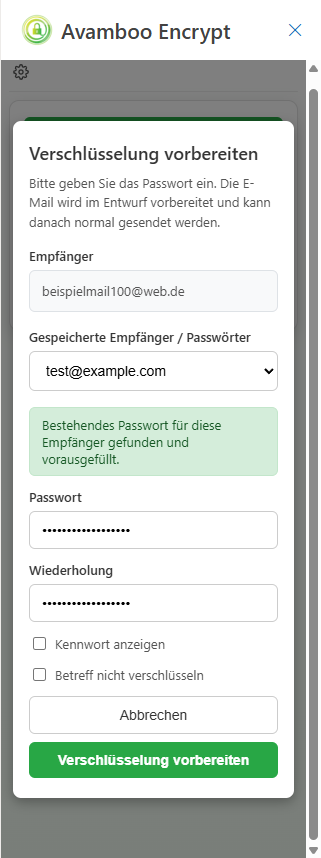
完全暗号化:「暗号化を準備」
タスクパネルで「暗号化を準備」をクリックし、パスワードを入力します。Avamboo Encrypt がメール全文とすべての添付ファイルを含むパスワード保護されたPDFを作成します。件名と本文は暗号化されたバージョンに置き換えられます。メールは送信準備完了 – 送信をクリックします。
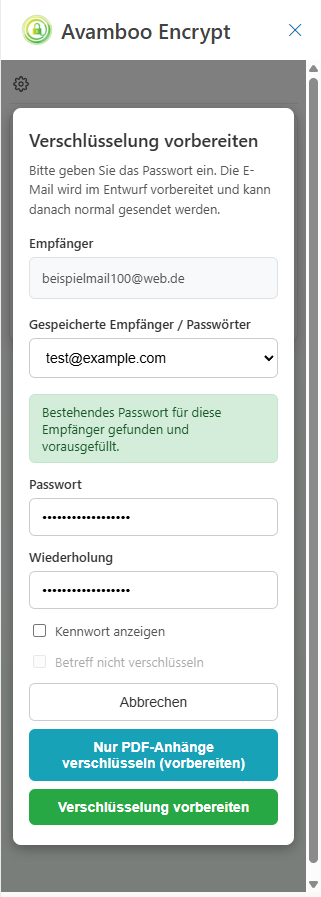
PDF添付ファイルのみ暗号化(Pro)
「PDF添付ファイルのみ暗号化」をクリックします。件名とメール本文はそのままです。PDF添付ファイルのみが個別に暗号化され、元のファイルと置き換えられます。その後、送信をクリックします。
暗号化メールを開く
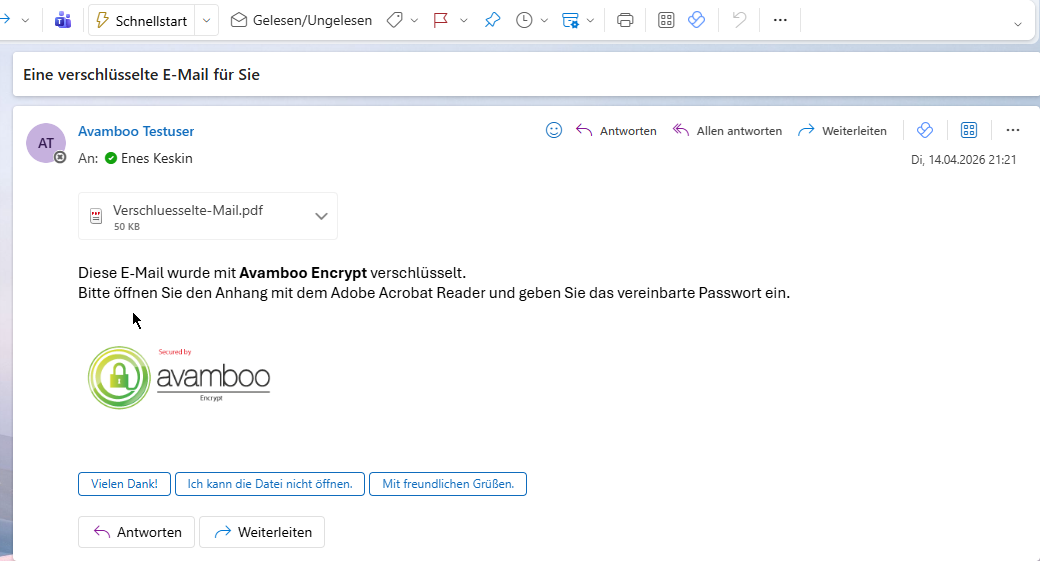
PDF添付ファイル付きメールを受信
受信者は暗号化されたPDFファイルが添付されたメールを受け取ります。パスワードは別のチャネルで伝えられます。
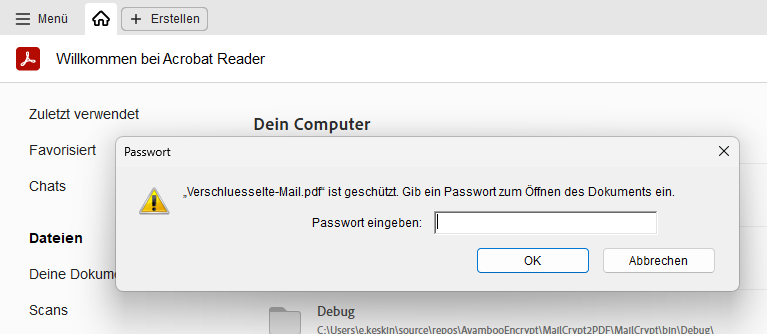
パスワードを入力
Adobe Acrobat ReaderでPDFを開くと、パスワードプロンプトが表示されます。合意したパスワードを入力すると、ドキュメントが復号化されます。
添付ファイルにアクセス
すべてのオリジナル添付ファイルは、Adobe Readerの左サイドバーにあるクリップアイコンからアクセスできます。
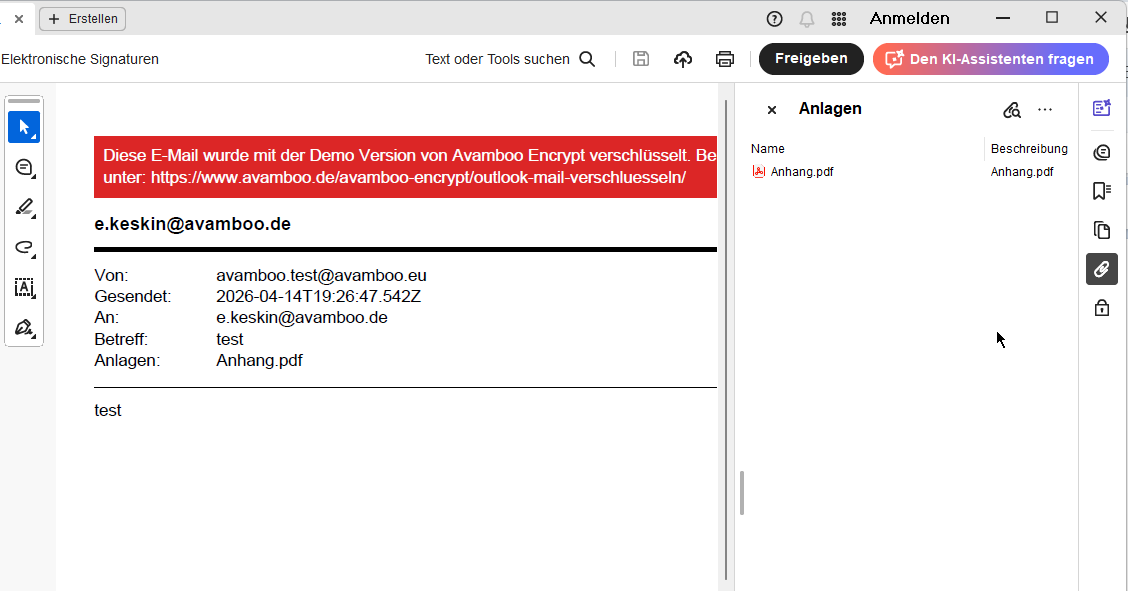
注意:元のメールを取得
「元のメールを埋め込む」オプションが有効だった場合、PDFの添付パネル(クリップアイコン)に元のメールが.emlファイルとして含まれています。クリックするとOutlookで直接開きます。受信トレイに移動すると通常のメールとして使用できます。
よくある質問
対応しているOutlookバージョンは?
受信者に特別なソフトウェアは必要ですか?
暗号化はどの程度安全ですか?
添付ファイルも暗号化されますか?
「PDF添付ファイルのみ暗号化」ボタンが表示されないのはなぜですか?
パスワードマネージャーにパスワードを設定する必要がありますか?
暗号化にはどのくらい時間がかかりますか?
組織内のすべてのユーザーに対して、アドインをテナント全体に展開できますか?
Avamboo Encrypt はGDPR準拠ですか?
FreeとProの違いは何ですか?
お問い合わせ
ご質問はありますか?お気軽にお問い合わせください。